Leider ergab das auch nichts anderes als oben bereits ausgedruckt.
Willst du damit sagen, dass es deinem WLAN-Adapter auch dann nicht gelingt, eine Verbindung zum Router herzustellen, wenn es überhaupt keine MAC-Adress-Filterung gibt?
Falls ja, liegt die Ursache für das Problem nämlich ganz woanders...
Gehe dann nach dieser Anleitung vor, um das WLAN-Konfigurations-Tool des WLAN-Adapters zu deaktivieren und Windows das WLAN-Management zu überlassen:
Deaktiviere die Konfigurations-Software deines WLAN-Adapters.
Geht über Start -> Ausführen -> msconfig -> OK -> Registerkarte "Systemstart".
Dort Haken raus aus allem, was mit dem WLAN-Adapter zu tun hat.
Gehe auch noch in die Registerkarte "Dienste", setze dort unten den Haken bei "Alle Microsoft-Dienste ausblenden", damit nur noch die Dienste der Fremdsoftware erscheinen.
Auch dort den WLAN-Dienst des WLAN-Adapters deaktivieren.
Nach einem Neustart sollte das Konfigurations-Tool deaktiviert sein - aber möglicherweise deine WLAN-Verbindung zunächst dennoch nicht funktionieren.
Abhilfe:
Rechtsklick auf Arbeitsplatz -> Verwalten -> Dienste -> Konfigurationsfreie drahtlose Netzwerkverbindung auf "Automatisch" stellen (falls er es nicht schon ist).
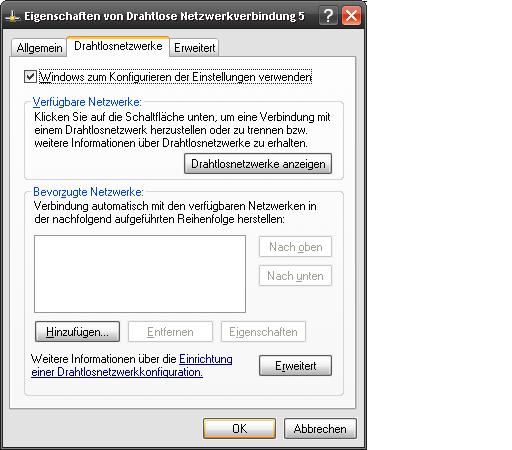
Dann Rechtsklick auf Netzwerkumgebung -> Eigenschaften -> Rechtsklick auf den WLAN-Adapter -> Eigenschaften -> Registerkarte "Drahtlosnetzwerke".
Dort gleich oben den Haken setzen und mit OK abschließen (siehe Bild).
http://www.nickles.de/user/images/185300//drahtlose-netzwerkverbindung.jpg
Dann erneut diese Registerkarte aufrufen, um per Klick auf die Schaltfläche "Drahtlosnetzwerke anzeigen" zu diesem Bild zu gelangen:
http://www.meduniwien.ac.at/itsc/howtos/beispielkonfigurationen/WLAN/winimages/win-konfigNEU_clip_image017.jpg
Dein WLAN-Funknetz auswählen und den Netzwerkschlüssel eingeben.
Gruß
Shrek3


 shrek3
 Scruffy